
ברוכים הבאים!
מורים? רוצים לתרום חומרי למידה שווים שיצרתם או מצאתם?
זה המקום עבורכם.
- התחברו לאתר וקבלו פרופיל אישי. אין צורך במייל וסיסמא, לחצו על כפתור "התחברות באמצעות גוגל".
- לחצו על הוספת פוסט
- ברגע שהפוסט מאושר – תקבלו מייל חגיגי והוא יוצג למבקרים באתר, וגם בעמוד הפרופיל שלכם.
- הגיבו, תייגו ולקטו לאוספים – כל אלו הופכים את התכנים במאגר ליותר מובנים ומועילים, ולכן מעניקים לכם תגים מיוחדים שמוצגים בפרופיל שלכם.
רוצים להצטרף לקבוצות המורים?
קבוצות המורים של חומר פתוח, מחולקות לפי תחומי דעת וגילאים – כדי שלא תוצפו בתכנים מיותרים.
אחת לשבוע מקבלים טיפ ליצירת חומרי לימוד בעזרת בינה,
ובשאר הזמן – משתפים ומעלים למאגר תכנים שווים שיצרתם או מצאתם (ותמיד לתת קרדיט)
שאלות נפוצות
הגשת מטלות ושימוש באתר "חומר פתוח"
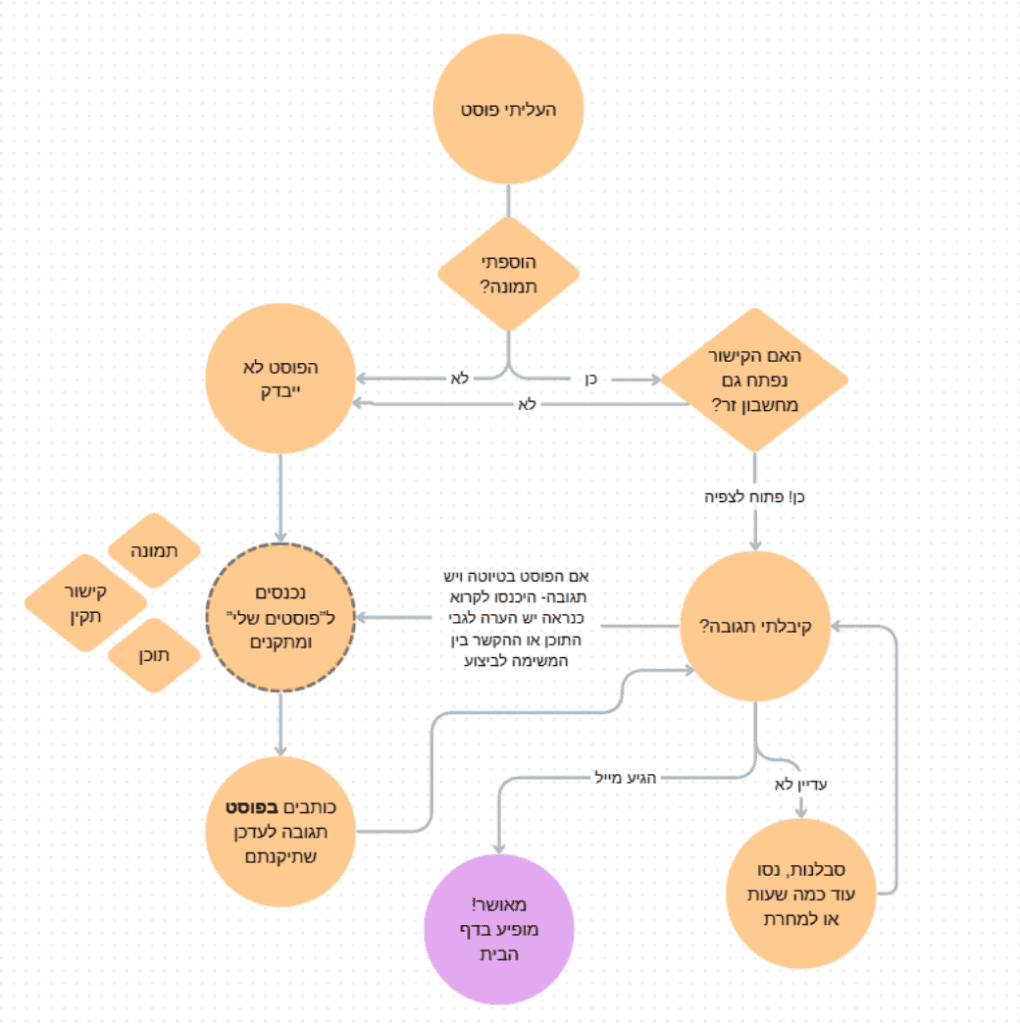
בדרך כלל הפוסט יאושר תוך יום – יומיים, עד שבוע.
לפעמים יש בעיה בפוסט:
- חסרה תמונה
- קישור לא תקין, או שהפריט חסום לגישה (ודאו שהקישור נפתח גם בחשבון זר או במצב אנונימי)
- בעיית תוכן אחרת
איך לפתור?
- היכנסו דרך הפרופיל בפינה העליונה אל עמוד "הפוסטים שלי". תוכלו לראות שם את הפוסטים שלכם, לערוך – כל מה שעדיין לא מאושר יופיע עם מסגרת קווקווים.
- לחצו על כפתור התמונה כדי להחליף או להוסיף תמונה
- לחצו על העיפרון כדי להיכנס לעריכה (הממשק פחות נוח, סליחה). החליפו את הקישור בקישור מתוקן.
- בדקו מה התגובה שכתבו לכם בסוף הפוסט
גללו את הפוסט למטה, ותראו תגובות קיימות ומקום להוסיף תגובה משלכם.
מוזמנים להוסיף גם דירוג כוכבים!
ברוב המקרים, הבעיה אינה בכתובת עצמה אלא בהרשאות הצפייה.
כאשר משתפים קובץ מ-Google Drive, Canva או כל כלי אחר, חובה לוודא שהגדרות השיתוף הן: "פתוח לצפייה לכל מי שיש לו את הקישור" (Anyone with the link can view). קישור שדורש הזדהות או בקשת גישה לא יאושר.
סיבות נפוצות לאי-אישור (מלבד קישור שבור):
כותרת לא אינפורמטיבית: כותרות כמו "מטלה 2" אינן מתאימות. יש לתת כותרת שמתארת את הנושא (למשל: "מערך שיעור בנושא דמוקרטיה").
העדר תמונה: חובה לצרף תמונה לפוסט (צילום מסך של התוצר או תמונה מייצגת). פוסט ללא תמונה לא יאושר.
תיאור דל: יש להוסיף תיאור קצר המסביר מהו התוצר ולמי הוא מיועד.
יש להיכנס לפרופיל האישי -> "הפוסטים שלי" -> ללחוץ על אייקון העיפרון ליד הפוסט הרצוי.
בסיום העריכה, יש ללחוץ על כפתור "עדכון" (או "שלח לסקירה"). נמצא די למעלה משמאל, צבע כחול
מומלץ להשתמש בכלי החיתוך (Snipping Tool) במחשב כדי לגזור את התמונה הרצויה, לשמור אותה כקובץ תמונה רגיל (JPG/PNG) ולהעלותה שוב.
תגובה ראשונה של משתמש דורשת אישור מנהל (למניעת ספאם). לאחר האישור הראשוני, התגובות הבאות יופיעו מיד.
ההתחברות לאתר מתבצעת באמצעות חשבון Google (לחצן "התחבר עם גוגל"). אין צורך בסיסמה נפרדת לאתר. ודאו שאתם מחוברים לחשבון הגוגל הנכון בדפדפן
צריך לתאם עם הנהלת האתר, השלב המקדים הוא למלא בטבלה בהתאם לכותרות ולפירוט בשורה השניה בטבלה. בהמשך, ניתן לייבא בבת אחת פוסטים רבים שיתפרסמו.
אפשר לתת לבוט או לסוכן AI (למשל Instinct, Hermes או OpenClaw) להעלות תוכן לחומר פתוח בשמכם, בלי למסור את סיסמת הכניסה לאתר. יש שלוש דרכים, והבוט אמור להציג אותן לכם ולשאול במה אתם בוחרים:
- א. סיסמת אפליקציה על החשבון שלכם (מומלץ). הפוסטים נרשמים על שמכם מיד, ומסומנים למנחים כ"הוגש דרך אפליקציה". הבוט יכול רק להגיש תוכן, לא לנהל את האתר, ואפשר לבטל את הסיסמה בכל רגע.
- ב. חשבון נפרד לבוט. הבוט נרשם בעצמו כמשתמש חדש, ומצהיר מי המורה שבשמה הוא פועל. החשבון שלו מסומן כבוט ולא נספר כמורה. אתם מקבלים מייל אימות וצריכים ללחוץ על הקישור שבו, אחרת הקישור אליכם לא מאושר. הפוסטים נשארים בחשבון הבוט עד שצוות האתר מעביר אותם אליכם, אחרי שאישרתם, והם לא יופיעו בפרופיל שלכם לפני כן.
- ג. בלי הרשאות בכלל. הבוט מנסח את כל השדות (כותרת, פתיח, תגיות, קרדיט ועוד), ואתם מדביקים אותם בטופס ההעלאה. הכי בטוח, אבל ידני.
בכל הדרכים, כל פוסט נכנס כממתין לאישור של צוות האתר ולא מתפרסם מיד.
איך יוצרים סיסמת אפליקציה (דרך א׳):
- היכנסו לחומר פתוח כרגיל (עם גוגל).
- פתחו את openstuff.co.il/wp-admin/profile.php (לא את הפרופיל שבחזית האתר).
- העתיקו את "שם המשתמש" שמופיע בראש העמוד.
- גללו לסעיף "סיסמאות אפליקציה", הקלידו בשדה "השם של סיסמת האפליקציה החדשה" שם (למשל שם הבוט) ולחצו על הכפתור Add Application Password (הוא באנגלית).
- הסיסמה מוצגת פעם אחת בלבד. העתיקו אותה ושלחו אותה לבוט יחד עם שם המשתמש.
אפשר לבטל את הסיסמה בכל רגע באותו מסך, בלי לשנות את הכניסה לאתר. חשוב: אל תמסרו לבוט את סיסמת הכניסה הרגילה או את חשבון Google. רק סיסמת אפליקציה.
הנחיות לבוט (מומלץ להעביר לו את החלק הזה):
לפני כל הגשה שאל את המורה איך היא רוצה לעבוד (שלוש הדרכים שלמעלה), ואל תבחר בשבילה. אם בחרה בדרך א׳ ואין לך שם משתמש וסיסמת אפליקציה, עצור ושלח לה את ההוראות מהרשימה שלמעלה. הסקיל המלא עם כל הפרטים להורדה: openstuff.co.il/skills/openstuff-submit-content. חוזה ההגשה, כולל רשימות הערכים התקינים, נמצא ב-https://openstuff.co.il/wp-json/hpg/v1/submission-schema (נדרשת התחברות עם סיסמת האפליקציה).
מה הבוט צריך לספק לכל פריט:
- כותרת קצרה וברורה (עד 6 מילים).
- פתיח של כ־4 שורות: מה הפריט, איך משתמשים בו בכיתה בפועל (מהלך מוצע, לבד/בזוגות/כל הכיתה, כמה זמן), ומה יוצא לתלמידים או למורה בסוף.
- קרדיט מפורש — שם היוצר/ת של הפריט (חובה).
- 3 עד 5 תגיות חופשיות שמתאימות לפריט.
- תחום דעת, שכבת גיל וקטגוריה, רק מתוך הרשימות שבחוזה ההגשה.
- שם הכלי או הפלטפורמה שבהם נוצר הפריט (
platform). - משך הפעילות או היחידה (
duration): רבע שעה, חצי שעה, שיעור, שני שיעורים או יחידה ארוכה. - תמונה ראשית וקישור לתוכן (חובה).
חשבון נפרד לבוט (דרך ב׳): מיד אחרי ההרשמה, ולפני ההעלאה הראשונה, הבוט חייב להצהיר על המורה שבשמה הוא פועל, בקריאת POST אל https://openstuff.co.il/wp-json/hpg/v1/bot-link-operator עם השדה operator_email (ואפשר גם operator_name). ההצהרה הזו היא גם הבקשה להעברת הפוסטים למורה בהמשך. הבוט צריך לספר למורה שמגיע אליה מייל אימות ושעליה ללחוץ עליו. אל תשלחו לצוות בקשת העברה במייל: בקשות כאלה לא מתקבלות. אחרי אישור המורה, צוות האתר מעביר את הפוסטים אליה. אם ההגשה היא דרך סיסמת אפליקציה על החשבון האישי של מורה (דרך א׳), אין להצהיר, כדי שהמורה לא תסומן כבוט.
מגבלות: כל פוסט שבוט מגיש נכנס כממתין לאישור. סיסמת אפליקציה מאפשרת רק להגיש תוכן דרך הנקודות שבחוזה ההגשה, ולא לנהל את האתר: אי אפשר לאשר או לערוך פוסטים של אחרים, לשנות פוסט שכבר פורסם או ליצור סיסמאות אפליקציה חדשות, גם אם הסיסמה נוצרה בחשבון של מנחה. אפשר להעלות לשרת רק תמונה ראשית (jpg, png, gif, webp) עד 5MB. קבצים כמו PDF לא מתקבלים, ויש לשלוח אליהם קישור. אחרי כ־50 העלאות ברצף ייתכן שהאתר יחסום את ההעלאות לכשעה, ואז על הבוט להמתין ולהמשיך אחר כך.
כדי להעלות תוכן צריך להתחבר — חינם, עם חשבון הגוגל, בלי סיסמה.
התחברות / הרשמה